

پشتیبانی چاپگر

G&B 1403DNW

پرینتر چند منظوره جی اند بی

فایلهای درایور یا کاتالوگ محصول را دانلود کنید و یا مشکلات و مسائل مربوط به محصول را رفع کنید.

مشکلات رایج و راه‌حل‌ها

1- چاپگر چاپ نمی‌کند

1- چاپگر چاپ نمی‌کند

ابتدا از روشن بودن دستگاه و اتصال صحیح کابل USB یا شبکه مطمئن شوید. در کامپیوتر، چاپگر G&B 1403DNW را به‌عنوان چاپگر پیش‌فرض انتخاب کرده و صف چاپ را بررسی کنید. اگر فرمان‌های قبلی در صف باقی مانده‌اند، آن‌ها را حذف کرده و دوباره چاپ آزمایشی بگیرید.

2- چاپگر به Wi-Fi متصل نمی‌شود

2- چاپگر به Wi-Fi متصل نمی‌شود

ابتدا فعال بودن Wi-Fi چاپگر و در دسترس بودن شبکه بی‌سیم را بررسی کنید. چاپگر و مودم را یک‌بار خاموش و روشن کرده و مجدداً اتصال را انجام دهید. در صورت استفاده از Wi-Fi Direct نیز مطمئن شوید دستگاه موردنظر به شبکه مستقیم چاپگر متصل شده است.

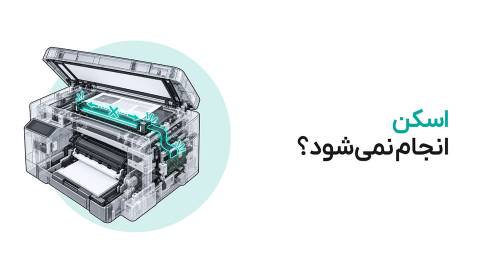
3- اسکن انجام نمی‌شود

3- اسکن انجام نمی‌شود

مطمئن شوید چاپگر روشن است و ارتباط USB یا شبکه با کامپیوتر برقرار است. سپس نصب بودن درایور و نرم‌افزار اسکن را بررسی کنید و دستگاه 1403DNW را به‌عنوان Scanner انتخاب کنید. در اتصال شبکه، کامپیوتر و چاپگر باید ارتباط شبکه‌ای صحیح داشته باشند.

4- چاپگر کاغذ نمی‌کشد

4- چاپگر کاغذ نمی‌کشد

کاغذهای داخل سینی را خارج کرده و از صاف، سالم و مناسب بودن آن‌ها مطمئن شوید. کاغذها را مجدداً داخل سینی قرار دهید، راهنماهای کناری را متناسب با اندازه کاغذ تنظیم کنید و از پر کردن بیش از ظرفیت سینی خودداری کنید. اگر مکانیزم برداشت حرکت می‌کند اما کاغذ وارد دستگاه نمی‌شود، دستگاه نیاز به بررسی بیشتر دارد.

5- صفحه کاملاً سفید چاپ می‌شود

5- صفحه کاملاً سفید چاپ می‌شود

ابتدا کارتریج را خارج کرده و از نصب صحیح و وضعیت مناسب آن مطمئن شوید. در صورت امکان، دستگاه را با یک کارتریج سالم و سازگار آزمایش کنید. اگر کاغذ همچنان کاملاً سفید خارج می‌شود، مشکل می‌تواند به مراحل تشکیل و انتقال تصویر مربوط باشد و نیاز به بررسی تخصصی‌تر دارد.

6- کارتریج شناسایی نمی‌شود

6- کارتریج شناسایی نمی‌شود

کارتریج را خارج کرده و مجدداً تا انتها در محل خود قرار دهید. چیپ و نقاط تماس کارتریج را از نظر آلودگی یا آسیب بررسی کنید. اگر با نصب صحیح یا استفاده از کارتریج سالم همچنان شناسایی انجام نمی‌شود، اتصالات و سیستم تشخیص دستگاه باید بررسی شوند.

7- چاپ کمرنگ یا بی‌کیفیت است

7- چاپ کمرنگ یا بی‌کیفیت است

ابتدا وضعیت و میزان تونر کارتریج را بررسی کنید و یک صفحه آزمایشی چاپ بگیرید. اگر کم‌رنگی، خطوط یا لکه‌ها در محل مشخصی از صفحه تکرار می‌شوند، نمونه چاپ را نگه دارید؛ محل و الگوی تکرار ایراد می‌تواند به تشخیص منشأ مشکل کمک کند.

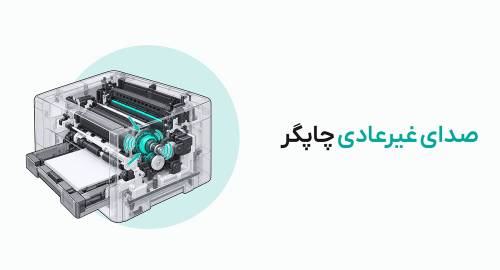
8- چاپگر صدای غیرعادی دارد

8- چاپگر صدای غیرعادی دارد

چاپ را متوقف کنید و مسیر کاغذ را از نظر گیرکردگی، تکه کاغذ یا جسم خارجی بررسی کنید. کارتریج و سینی کاغذ را نیز خارج کرده و دوباره به‌درستی در جای خود قرار دهید. اگر صدا در هر بار چاپ تکرار می‌شود، برای جلوگیری از آسیب بیشتر دستگاه نیاز به بررسی فنی دارد.

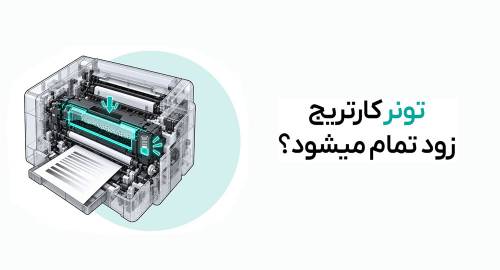
9- تونر زود تمام می‌شود

9- تونر زود تمام می‌شود

تعداد و نوع صفحات چاپ‌شده را بررسی کنید؛ صفحات با پوشش زیاد، تصاویر و چاپ‌های متراکم تونر بیشتری مصرف می‌کنند. همچنین تنظیمات کیفیت چاپ و وجود چاپ‌های تکراری یا ناموفق را بررسی کنید. اگر مصرف با حجم واقعی چاپ تناسب ندارد، وضعیت کارتریج باید بررسی شود.

10- چاپگر روشن نمی‌شود

10- چاپگر روشن نمی‌شود

از اتصال صحیح کابل برق به چاپگر و پریز مطمئن شوید و در صورت امکان پریز دیگری را امتحان کنید. کابل را از دستگاه جدا کرده، کمی صبر کنید و مجدداً متصل کنید. اگر هیچ چراغ یا واکنشی مشاهده نمی‌شود، از باز کردن دستگاه خودداری کرده و درخواست خدمات ثبت کنید.

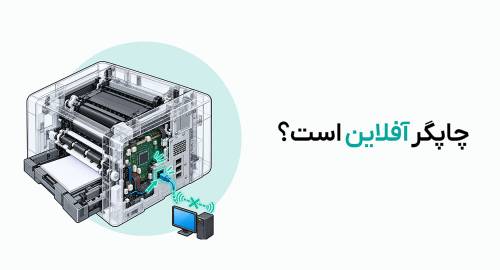
11- چاپگر آفلاین است

11- چاپگر آفلاین است

اتصال دستگاه به کامپیوتر یا شبکه را بررسی کنید و مطمئن شوید چاپگر روشن و در دسترس است. در Windows وارد صف چاپ شوید و در صورت فعال بودن گزینه Use Printer Offline آن را غیرفعال کنید. در اتصال شبکه، تغییر IP دستگاه نیز می‌تواند باعث Offline شدن چاپگر شود.

12- کاغذ داخل چاپگر گیر می‌کند

12- کاغذ داخل چاپگر گیر می‌کند

چاپ را متوقف کرده و محل گیرکردن کاغذ را مشخص کنید. کاغذ را به‌آرامی و بدون پاره‌شدن خارج کنید و مسیر کاغذ را از نظر باقی‌ماندن تکه کاغذ یا جسم خارجی بررسی کنید. پس از رفع گیر، چند برگ متوالی چاپ کنید تا از برطرف‌شدن مشکل مطمئن شوید.

ثبت درخواست خدمات

هنوز مشکل چاپگر شما برطرف نشده است؟ میتوانید با ثبت درخواست خدمات، از کارشناسان ما کمک بگیرید.

پرسش و پاسخ

آیا درباره این کالا سوال یا نظری دارید؟