
نصب از طریق کابل USB
- قبل از شروع نصب درایور، ابتدا چاپگر را از طریق کابل Usb به کامپیوتر شخصی خود متصل نمایید.
- برای نصب درایور چاپگر، لوح فشرده همراه محصول را در کامپیوتر یا لپتاپ خود قرار دهید (در صورت نیاز میتوانید از صفحه دانلودها دریافت کنید).
- پس از ورود به لوح فشرده یا بازگشایی درایور از سایت، فایل Setup را اجرا نمایید.
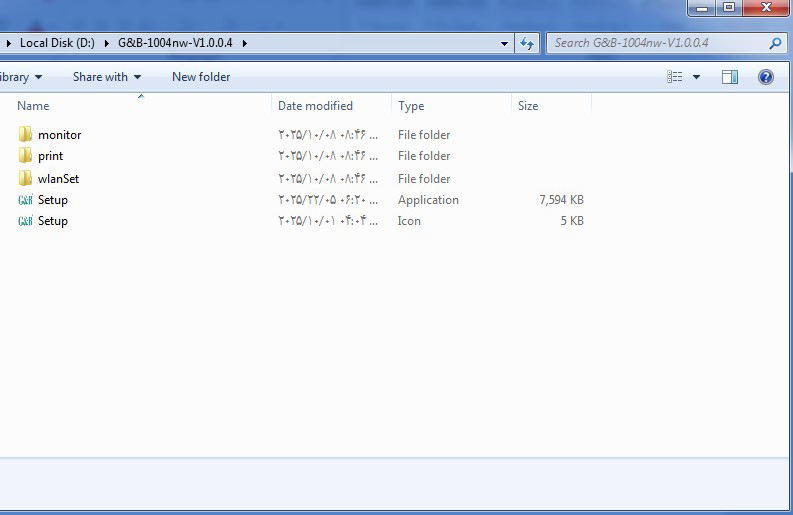
پس از اجرای Setup و انتخاب دکمه Next وارد صفحه طریقه نصب میشوید که در این صفحه میتوانید یک مسیر را انتخاب کنید تا چاپگر نصب شود برای نصب از طریق کابل USB آیتم Install Local Printer Driver را انتخاب کرده
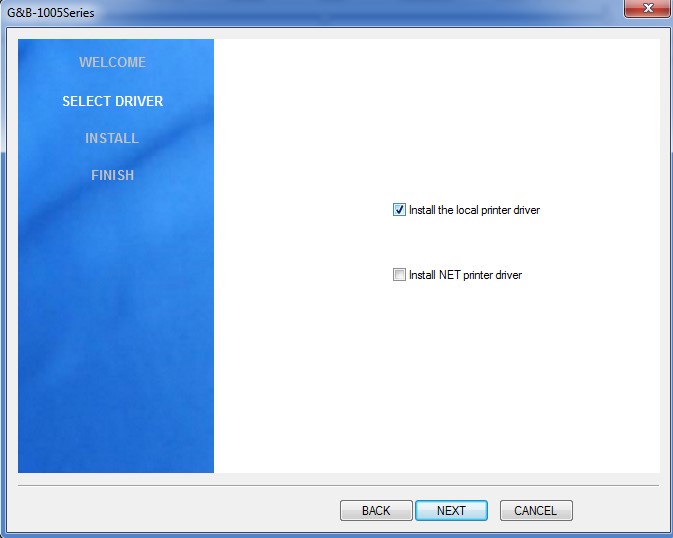
پس از انتخاب این آیتم و انتخاب دکمه Next چاپگر از طریق کابل USB نصب و قابل استقاده می باشد.
نصب در محیط شبکه
برای نصب چاپگر در محیط شبکه میبایستی بعد از اجرای آیتم Setup در لوح فشرده و انتخاب Next و نمایان شدن صفحه زیر میبایستی آیتم Install NET Printer driver را انتخاب کنید.
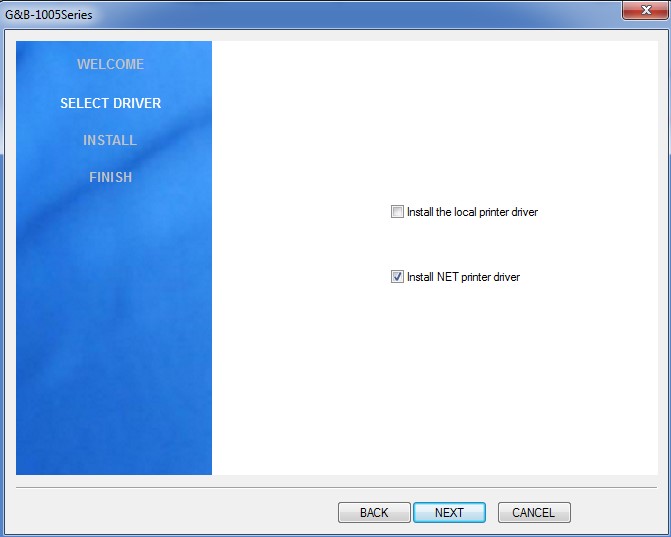
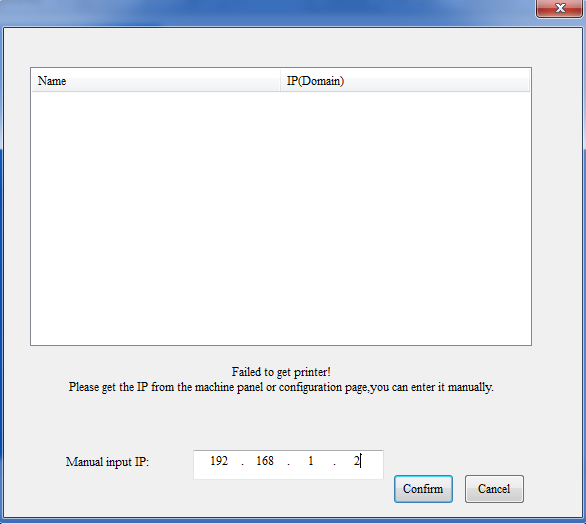
پس از انتخاب آیتم مورد نظر برای نصب چاپگر در محیط شبکه صفحه زیر نمایان میشود که با انتخاب IP یا وارد کردن IP مورد نظر میتوان چاپگر را در محیط شبکه نصب گردید.
(توجه داشته باشید برای عملکرد بهتر درایورنصب شده بهتر است بعد از نصب از هر طریقی ویندوز را یکبار Restart انجام دهید)
نصب از طریق Wifi
برای نصب از طریق wifi میبایستی در ابتدا چاپگر را از طریق USB به کامپیوتر متصل کرد سپس داخل محتوایات لوح فشرده پوشه WlanSet را باز نمائید و در داخل پوشه فایل GB1005Series_Wlan_Set را اجرا کرده تا صفحه زیر نمایان شود.
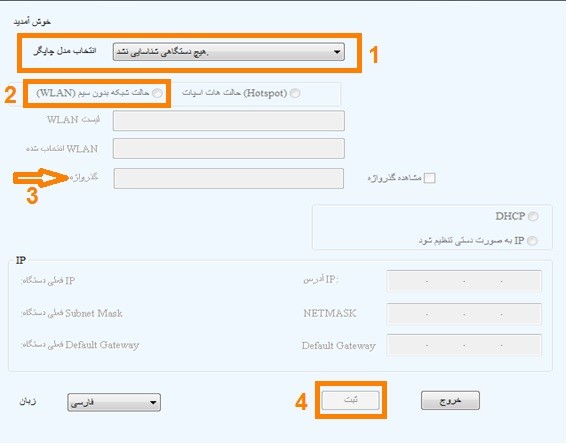
ابتدا چاپگر را از طریق کابل Usb به کامپیوتر متصل نمایید.
- مدل چاپگر را از لیست ابتدای صفحه انتخاب نمایید.
- شبکه بدون سیم را انتخاب کرده تا Access Point یا مودم موجود در شبکه را نمایش داده شود.
- در این قسمت رمز شبکه بی سیم Wifi را وارد نمایید.
- بعد از انتخاب و تایید دکمه ثبت را کلیک کنید، تا چاپگر بتواند IP را در خود ثبت کند و قابل استفاده در شبکه به صورت Wifi باشد.
(توجه داشته باشید در صورت نیاز می توانید در همین صفحه IP دستی انتخاب کنید تا قابلیت ثبت IP که در اختیار دارید داشته باشید. )
پرسش و پاسخ